押していいのか分からないし、消して不具合が出たら困るし……。
最初は“とりあえず入れる”“通知が来たら何となく更新する”になりやすいけど、
実際は更新・停止・削除を分けて考えたほうが判断しやすい。
他の人の情報を見ても、全部おすすめが違って余計に迷う。
比較するべきなのはプラグインの数じゃなくて、
役割が重複してないか、更新しても大丈夫な状態か、そのあたり。
更新したら壊れそうだし、かといって放置もまずい気がする。
放置も危ないし、何も考えずに一括更新するのも危ない。
だからこそ、更新する基準、残す基準、削除する基準を先に持っておくとかなりラクになる。
◆ 更新・削除・自動更新は何を基準に判断するべきか
◆ 更新前と削除前に確認しておきたい基本ルール
◆ プラグインを増やしすぎないための管理の考え方
◆ 今日からできるプラグイン整理の進め方
WordPressのプラグインは便利ですが、更新通知が出るたびに「すぐ更新していいのか」「使っていないものは削除していいのか」「自動更新は任せて大丈夫なのか」と迷いやすいものです。
特に、プラグインが増えて整理しきれなくなってきた方や、これから本格的にブログを運営していきたい方にとっては、何を基準に判断すればよいかが見えにくくなります。
WordPressではプラグインごとに更新・削除・自動更新の管理ができるため、まずは仕組みを正しく理解することが大切です。
この記事では、WordPress公式の管理仕様を踏まえながら、更新・削除・自動更新をどう判断するかを初心者向けに整理します。
読むことで、残すべきものと見直すべきものの違い、更新前に確認したいポイント、今後も迷いにくくする管理ルールが分かります。
体験談として断定するのではなく、一般的な運用ルールと公式仕様に基づいて整理していくので、まずは安全に考えるための基準を揃えたい方に向いている記事です。
WordPressプラグイン管理で最初につまずきやすいポイント
プラグインは更新しないと危険ですか?
結論から言うと、更新通知が出ているのに長く放置するのはおすすめしにくいです。WordPressでは、プラグインの更新は管理画面のプラグイン一覧から行えますし、自動更新の有効化・無効化も個別に設定できます。つまり、更新は特別な作業ではなく、日常的な保守の一部として扱われています。
ただし、ここで注意したいのは、「更新通知が出たらすぐ全部押す」のが正解ではないということです。WordPress公式でも、複数のプラグイン更新がある場合は内容を確認して進める流れが案内されています。必要なのは「更新するかどうか」だけでなく、「どう進めるか」を分けて考えることです。
まず見たい判断ポイントは次のとおりです。
- 今も使っているプラグインか
- サイトの重要機能に関わるか
- 更新後に確認する場所が分かっているか
- 直近で大きな変更を加えていないか
- 念のため戻せる状態があるか
この5つが揃っているほど、落ち着いて更新しやすくなります。
使っていないプラグインは無効化だけで大丈夫ですか?
使っていないなら、無効化だけで置いておくより、削除まで進めるほうが基本です。 WordPressの学習コンテンツでも、未使用のプラグインやテーマは削除しておくことが勧められています。利用をやめる場合は、まず無効化し、その後に削除する流れが自然です。
無効化だけで残してしまうと、一覧が見づらくなり、「何のために入れたのか分からないプラグイン」が増えやすくなります。そうすると、次の見直しで判断が遅れます。特に初心者の方は、「消してはいけないもの」と「ただ放置しているもの」が混ざりやすいので、残す理由を言えないものは見直し候補にしていく考え方が有効です。
削除するとサイトに影響が出ることはありますか?
あります。だからこそ、削除は「今使っていないか」だけでなく、「その役割を別で補えているか」まで見て判断する必要があります。
たとえば、お問い合わせフォーム、キャッシュ、SEO、バックアップ、セキュリティのような役割は、サイトの中核に関わりやすいです。停止した直後は見た目に変化がなくても、後から「フォームが届かない」「設定が外れていた」と気づくことがあります。これは珍しい話ではなく、WordPress公式の学習コンテンツでも、プラグインの競合確認では無効化しながら段階的に切り分ける考え方が示されています。
削除前に最低限確認したいことは次の3つです。
- そのプラグインを今どこで使っているか
- 同じ役割を別の機能で補えているか
- データや設定が消えると困る種類の機能ではないか
ここでのポイント
安全なのは「更新しないこと」でも「削除しないこと」でもありません。
今のサイトで必要か、代替があるか、戻せる状態かで考えると、判断がかなり整理しやすくなります。
プラグイン管理で本当に怖いのは、更新そのものより問題が起きたあとに戻せないことです。これからWordPressを始める方や、今の環境を見直したい方は、サーバー選びの段階でバックアップと復元の導線も確認しておくと判断しやすくなります。Xserverでは自動バックアップ機能と、サーバーパネルからの取得・復元手順が公式に案内されています。
更新・削除・自動更新は何を基準に判断するべきか
どのプラグインはすぐ更新してよいですか?
まず考えたいのは、「使っていて、役割が明確で、更新後の影響範囲が読みやすいか」です。
単機能で役割が分かりやすいプラグインは比較的判断しやすい一方で、フォーム、決済、会員管理、表示の中核に関わるものは慎重に見たほうが安心です。大切なのは「人気かどうか」ではなく、あなたのサイトのどこに影響するかです。
更新しやすいもの
- 役割が単純で分かりやすい
- サイト全体の表示を大きく変えにくい
- 今も継続利用している
- 更新後に確認すべき場所が明確
慎重に更新したいもの
- フォームや会員管理など重要機能に関わる
- 他のプラグインやテーマとの連携が多い
- 長く触っておらず、設定を把握できていない
- 問題が起きたときの影響が大きい
自動更新はオンにしても問題ないですか?
WordPressでは、プラグインごとに自動更新を有効化・無効化できます。 また、複数のプラグインをまとめて有効化・無効化することもでき、自動更新は既定で1日2回のタイミングで実行されます。
ただし、便利だからといって全部オンにするのが正解とは限りません。全部オンにすると手間は減りますが、不具合が出たときに「いつ、どの更新で変わったか」が追いにくくなります。逆に全部オフにすると、更新の放置が起きやすくなります。
初心者が考えやすい基準は次のとおりです。
- 単機能で重要度が比較的低いものは自動更新を検討
- フォーム、決済、会員、表示崩れに直結しやすいものは手動確認を優先
- 戻せる状態が曖昧なまま全部自動更新は避ける
WordPress公式でも、自動更新を使う前提として、更新の仕組みと管理方法を把握しておくことが前提になっています。
無効化で残すものと削除するものはどう分ければよいですか?
ここは非常に迷いやすいところですが、基本はシンプルです。
完全に使わないと決めたものは削除候補、影響範囲を確認中のものは一時的に無効化です。
WordPress公式の案内でも、プラグインは有効化・無効化・削除の流れで管理する前提になっています。つまり、無効化は保留、削除は整理完了と考えると分かりやすいです。
| 状態 | 向いている判断 |
|---|---|
| 影響範囲をまだ確認できていない | いったん無効化 |
| 代替機能へ移行中 | いったん無効化 |
| 役割が終わっている | 削除候補 |
| 導入理由を説明できない | 優先見直し |
| 重複機能があり片方で足りる | 片方を削除候補 |
無効化で残すケース
- 別プラグインへ移行中
- 一時的な不具合切り分け中
- データや設定の扱いをまだ確認中
削除に進めやすいケース
- もう使わないと決まっている
- 機能が重複している
- 停止しても問題がないと確認できた
- 導入理由を説明できない
判断基準の要点
無効化は「まだ判断を保留している状態」で、放置してよい状態ではありません。
一覧をきれいに保つこと自体が、今後の事故を減らす土台になります。
サーバー比較でも同じで、見るべきなのは月額料金だけではありません。WordPress運用では、更新前後に戻しやすいか、必要な操作にすぐ進めるかが大きな判断材料になります。XserverはWordPress簡単インストールの手順と、自動バックアップの取得・復元手順が公式に整備されているため、これから始める方にも判断しやすい候補です。
更新前と削除前に確認しておきたい基本ルール
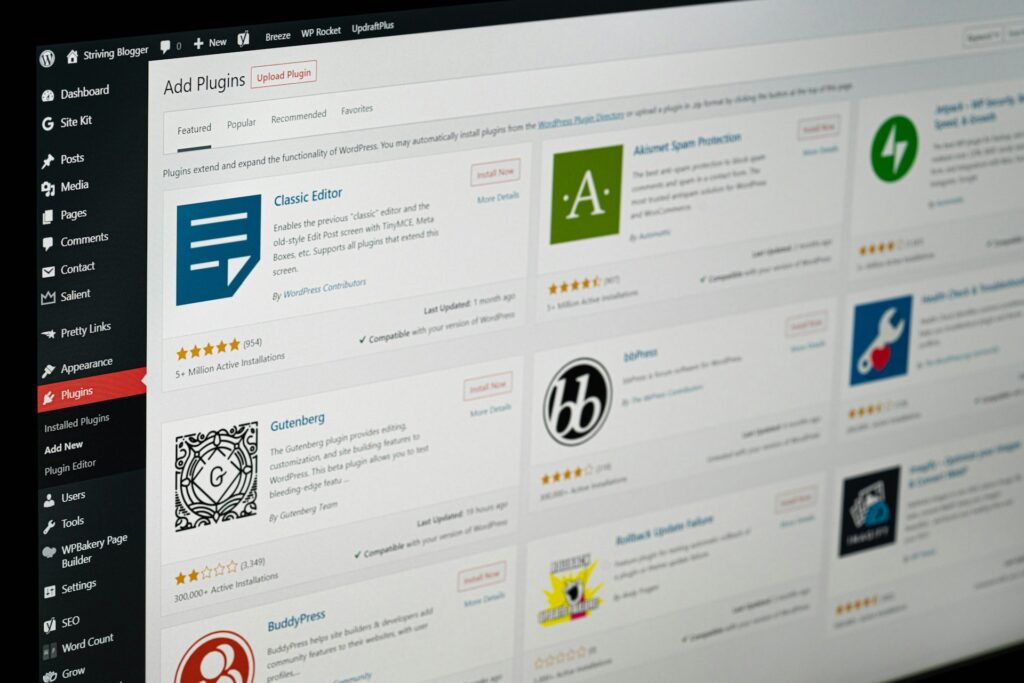
更新する前に最低限チェックすることは何ですか?
初心者の方が最初に押さえたいのは、更新そのものの知識より、更新前の確認手順です。これがあるだけで、慌てた更新をかなり防ぎやすくなります。
更新前に見たい基本項目
- そのプラグインを今も使っているか
- サイトの重要機能に関わるか
- 直近で大きな設定変更をしていないか
- 戻せる状態があるか
- 更新後に確認する画面が分かっているか
特に最後の「更新後にどこを見るか」は見落とされやすいです。
フォーム系なら送信確認、表示系ならトップページや記事ページ、SEO系ならメタ設定周辺など、更新後の確認場所を先に決めておくだけで判断がかなり安定します。
複数のプラグインをまとめて更新しても大丈夫ですか?
WordPressでは複数のプラグインをまとめて更新できます。これは公式ドキュメントでも案内されています。
ただし、初心者には常におすすめとは言いにくいです。理由は、不具合が出たときに原因を切り分けにくくなるからです。
まとめて更新しやすい場面
- 重要度が低めのプラグインばかり
- 更新対象が少ない
- 更新後の確認範囲が狭い
- 戻せる状態を確保できている
1つずつ見たほうがよい場面
- 重要機能のプラグインが含まれる
- 長く更新していなかった
- 以前に更新トラブルがあった
- どのプラグインが何をしているか把握しきれていない
つまり、初心者のうちは効率より切り分けやすさを優先するのが無難です。
削除する前に確認しておくべき項目はありますか?
あります。削除前は、更新前より慎重でもよいくらいです。
削除前チェックリスト
- このプラグインの役割を説明できるか
- 同じ機能を別で補えているか
- 記事や固定ページで使っていないか
- 停止して問題ないことを確認したか
- 今後も再利用しないと判断できるか
WordPressの学習コンテンツでも、不具合の切り分けではプラグインを順に停止して確認する方法が案内されています。つまり、いきなり削除ではなく、まず無効化して挙動を見るのは自然な進め方です。
注意点
削除は「ファイルを減らす」だけでなく、設定やデータの扱いに影響することもあります。
よく分からないまま一気に進めるのではなく、停止 → 確認 → 削除の順で進めるほうが安全です。
プラグインを増やしすぎないための管理の考え方
プラグインは少ないほうがよいのですか?
単純に数だけで良し悪しは決まりません。
ただし、少ないほうが把握しやすいのは確かです。
本当に問題になりやすいのは、数そのものよりも次の状態です。
- 何のために入れたか分からない
- 同じ役割のものが複数ある
- 停止中プラグインが増えている
- 更新通知を長く放置している
- 重要度の違いが整理されていない
理想は「とにかく少ない構成」ではなく、役割が明確で管理できる構成です。
20個でも把握できていれば管理しやすいですし、8個でも理由不明なら不安定になりやすいです。
同じような機能のプラグインが複数あるとまずいですか?
まずいことがあります。
特に、キャッシュ、SEO、セキュリティ、バックアップ、フォームなどは役割が重なりやすく、設定の競合や管理の複雑化につながりやすい領域です。
もちろん、役割が少し違えば併用できる場合もあります。
ただ、初心者の段階では「違いが分からないまま両方残す」ことが起こりやすいので、まずは次の問いで整理すると分かりやすいです。
- そのプラグインは何を担当しているか
- 同じ役割のものが別にないか
- 残したほうで必要機能を満たせているか
便利そうなプラグインをとりあえず入れるのは避けるべきですか?
基本的には避けたほうが無難です。
理由は、導入の瞬間よりも、その後に保守がずっと続くからです。
プラグインは入れたあとに、
- 更新を追う
- 他との相性を見る
- 不要になったら整理する
- 場合によっては代替を考える
という管理が発生します。
だからこそ、「便利そう」より「このサイトで本当に必要か」を先に考えるほうが、長く見て運用しやすくなります。
ここでサーバー選びの話も少し重なります。多くのレンタルサーバーはWordPress運用に対応していますが、日常管理の安心感は、バックアップ取得や復元の導線が分かりやすいかでも変わります。Xserverは自動バックアップ機能と、その取得・復元手順を公式に公開しているため、「試しやすさ」より「戻しやすさ」を重視する方には見ておきやすい候補です。
今日からできるプラグイン整理の進め方

まず最初にどこを見直せばよいですか?
最初にやるべきなのは、プラグイン一覧を棚卸しすることです。
いきなり更新ボタンを押すのではなく、まずは一覧を見て、それぞれの役割を言葉にします。
おすすめの見直し手順
- すべてのプラグインを一覧で確認する
- 「使用中」「停止中」「不要候補」に分ける
- それぞれの役割を一言で書き出す
- 役割が重複しているものを見つける
- 残すものから更新優先度を決める
この順番にすると、感覚ではなく整理で進められます。
停止中のプラグインはどう整理すればよいですか?
停止中は、そのままにしやすい状態です。
だからこそ、停止中こそ最初に判断したい領域です。
整理の考え方
- 再利用予定が明確なら一時保留
- 役割が終わっているなら削除候補
- 影響範囲が不明なら停止したまま確認
- 何のためか分からないなら優先見直し
WordPressのプラグイン画面は、有効化・無効化・更新・削除を前提にした管理画面です。つまり、一覧が見やすい状態を保つこと自体が管理の基本です。
今後も管理で迷わないために何を決めておけばよいですか?
最後はルール化です。
その都度悩まないように、次の4つだけでも決めておくと管理がかなり安定します。
決めておきたい4ルール
- 更新通知を確認する頻度
- 自動更新を使う範囲
- 新しいプラグインを追加する前の確認条件
- 停止中プラグインを見直す頻度
たとえば、月1回でも見直し日を決めておくと、通知の放置が起きにくくなります。
また、追加前に「今のサイトに本当に必要か」「代替機能はないか」を考えるだけで、将来の管理コストはかなり下がります。
これからWordPressを始める方は、最初の環境選びも軽視しないほうがよいです。Xserverでは、サーバーパネルからのWordPress簡単インストール手順が案内されており、自動バックアップの取得・復元手順も確認できます。後からプラグイン管理で迷いにくくするには、“何かあったときに戻しやすい環境か”を最初に見ておくのが有効です。
まとめ|WordPressプラグインを整理して安全に運用しよう
WordPressプラグインの管理で大切なのは、「たくさん入れること」ではなく、「必要なものを把握し、無理なく維持できる状態を保つこと」です。
更新・削除・自動更新のどれか一つが絶対に正しいのではなく、あなたのサイトで本当に必要か、影響範囲が分かっているか、問題があったときに戻せるかで判断することが基本になります。
比較結果を整理すると、次のとおりです。
- 更新
放置するより、必要性を確認したうえで進めるほうが基本です。
ただし、重要機能のプラグインは一括で急がず、確認しながら進めるほうが安全です。 - 無効化
すぐ削除できないときの一時保留には向いています。
ただし、停止したまま長く放置すると、一覧が分かりにくくなりやすいです。 - 削除
もう使わないと判断できるものは、削除まで進めたほうが管理しやすくなります。
ただし、役割や影響範囲が曖昧なものは、いったん無効化して確認してからのほうが安心です。 - 自動更新
手間を減らすには便利ですが、すべてを一律で任せるより、役割が軽いものと重要なものを分けて考えるほうが現実的です。WordPressではプラグインごとに自動更新を設定でき、複数選択での操作にも対応しています。
この考え方が向いている人
- WordPressを運営し始めて、プラグインが増えてきた方
- 更新通知が出るたびに不安になる方
- 停止中や不要なプラグインを整理したい方
- 何を残して何を消すべきか、基準を持ちたい方
- これからサーバー契約も含めて運用環境を整えたい方
この記事だけでは足りない可能性がある人
- すでに大きな不具合が出ていて、復旧手順を最優先したい方
- 会員サイトや決済サイトなど、構成がかなり複雑な方
- 個別プラグイン同士の競合を深く調べたい方
迷ったらまずやることはシンプルです。
プラグイン一覧を開いて、「使用中」「停止中」「不要候補」に分けることから始めてみてください。
いきなり更新や削除を進めるより、役割を整理するだけで判断しやすさはかなり変わります。
また、プラグイン管理を安全に続けるには、管理ルールだけでなくサーバー環境の整えやすさも見逃せません。更新前後に不安が残る方ほど、バックアップや復元の導線が分かりやすい環境を選んでおくと、日々の判断がしやすくなります。Xserverでは、自動バックアップ機能と取得・復元手順、WordPress簡単インストール手順が公式に公開されています。
これからWordPressを始める方や、今の環境を見直したい方は、Xserverの公式ページで料金だけでなく、バックアップ機能やWordPressの始めやすさまで含めて確認してみてください。
すぐに申し込む必要はありませんが、判断材料が揃ってきた段階で比較候補に入れておく価値は十分あります。
関連記事
サーバー契約からWordPressの初投稿まで、初心者でも迷わず進められるステップを丁寧に解説しています。
【初心者向け厳選10選】WordPressおすすめプラグイン一覧|入れすぎ注意・本当に必要な機能だけ紹介
あなたが依頼元記事で整理している「何を残し、何を増やしすぎないか」という判断基準を、そのまま導入段階の選定に接続できるため、最も自然な回遊先です。
WordPressスパムコメントの原因と対策まとめ|設定・プラグイン・運用の全手順
依頼元記事ではプラグインを役割単位で管理する考え方が中心なので、あなたがコメント対策という具体機能を個別に見直す内部リンクとしてつなげやすいです。
まだ契約しないで!WordPressセキュリティ設定で後悔しないための基礎と比較ガイド
依頼元記事ではセキュリティ系プラグインを重要機能として慎重に扱う前提があるため、あなたが更新や削除判断の先で防御設計全体を確認する導線として相性があります。
この記事を書いた人|Takanori Ito
ピアニスト・作曲家として活動しながら、「音楽で生きる道をひらく」をテーマに、
ブログ・BGM制作・収益化の実践情報を発信中。
▶︎ 筆者プロフィールはこちら