プラグインも入れすぎたら重くなるって聞いたし、何が正解かわかんなくて。
僕も最初、プラグインは“入れたもん勝ち”だと思ってて、
気づいたら表示めちゃくちゃ重くなってた(笑)
てか、何が必要で何がいらないか、
初心者じゃ全然判断つかないんだよね。
最低限“これだけ入れとけば大丈夫”っていう定番があるんだよ。
しかも、実際に使ってよかったものだけを10個に厳選したから、
ムダもないし導入もラクなはず。
初心者向けでもちゃんと安全で、できれば日本語対応してると助かるんだけど…
この記事では「入れるべき理由」と「入れすぎNGな理由」も合わせて分かるようにしてるし、
「自分に必要なものだけ選べる」ようになってるよ。
◆ 【厳選比較表あり】初心者におすすめのWordPressプラグイン10選
◆ 実際どうだった?初心者でも失敗しない導入と設定のポイント
◆ 【目的別まとめ】あなたに合った“最適な導入セット”はこれ!
WordPressを始めようと調べる中で、「プラグインって何を入れればいいの?」「入れすぎたら重くなるって本当?」と不安になっていませんか?
あるいは、「すでに始めたけど、もっと快適に使いたい」と感じているかもしれません。
この記事では、そんな初心者の方に向けて、“入れて損しない”プラグインを厳選して10個だけご紹介します。
私自身、WordPress歴5年以上の中で、実際に入れてよかったもの・逆にトラブルになったものを数多く経験してきました。
その体験をもとに、本当に必要な機能だけを、目的別にわかりやすく整理しています。
この記事を読み終えるころには、あなたのサイトに今すぐ導入すべきプラグインが明確になり、安心してスタートを切れるはずです。
信頼できる実体験ベースで、初心者でも失敗しない選び方をお伝えします。
「どのプラグインを入れればいいの?」初心者のよくある不安とは

WordPressを始めたばかりの頃、最初につまずきやすいのが「プラグイン選び」です。
便利そうな機能がたくさんある一方で、「入れすぎたら重くなる」「セキュリティが不安」など、かえって迷いを深めてしまうことも多いはず。
ここでは、初心者が陥りやすい3つの不安とその本質的な原因を解説します。
入れすぎると重くなる?本当に必要なプラグインだけでOK?
WordPressは必要な機能だけを後から追加できる柔軟性が魅力ですが、入れすぎると以下のようなデメリットが出てきます。
| 問題点 | 具体的な影響 |
|---|---|
| サイト表示が遅くなる | キャッシュや画像最適化がされていないと、読み込み速度が低下 |
| プラグイン同士の競合 | 複数のセキュリティやSEO系でエラーを起こすケースも |
| 管理画面がごちゃつく | 投稿画面が複雑になり、更新作業に支障が出ることも |
私の実体験としても、一時期20以上のプラグインを入れていた時は、GTmetrixのスコアが「D〜E」まで低下していました。
しかし、必要最小限の構成に整理したことで、表示速度は劇的に改善(スコアAまで上昇)しました。
適切な数の目安:8〜12個程度+不要なものは都度削除。
よく聞く“定番”は自分に必要?初心者にありがちな落とし穴
「とりあえず“おすすめ10選”って書いてあるから全部入れてみよう」という判断は、結果的に逆効果になる場合があります。
✖️例:Yoast SEOとAll in One SEOを同時に使う → 競合して内部エラー発生
✖️例:海外製セキュリティプラグインで日本語未対応 → 設定が分からず放置
プラグインは“目的に合わせて選ぶ”のが鉄則です。以下のように、自分の運用方針と照らし合わせて判断しましょう。
| 目的 | おすすめ系統 | 入れるべきか? |
|---|---|---|
| SEOを強化したい | Yoast SEO など | ⚪︎必須 |
| サイトの表示速度を上げたい | キャッシュ系 | ⚪︎優先度高 |
| 問い合わせフォームが必要 | Contact Form 7 | 必要ならOK |
| ネットショップ機能を付けたい | WooCommerce | ✖️不要なら非推奨 |
記事内では「目的別」での整理も行なっているので、あなたに必要なものだけを判断できます。
なぜ「最初の10個」だけに絞るべきなのか?
初心者ほど多機能を求めがちですが、実際は「少数精鋭」で十分です。
- 理由1:サーバーやテーマとの相性トラブルを防ぐ
- 理由2:セキュリティホールのリスクを最小限にできる
- 理由3:更新・メンテナンスの負担を軽くできる
私が今使っている構成(Xserver+THE THOR+厳選10プラグイン)では、管理・表示・SEO対策すべてが安定稼働しています。
むしろ、プラグインが少ないことでトラブルが激減し、作業に集中できるようになりました。
この記事で分かること(まとめ)
- 「必要なプラグインだけでOK」な理由が理解できる
- 「自分の目的」に合ったプラグインだけを選べる
- 「入れすぎトラブル」を事前に回避できる
ここまでで不安は整理できたと思います。
最新の料金やキャンペーン内容は、公式情報がもっとも正確です。
▶ エックスサーバー公式で最新情報を確認する
次の章では、そんな「初心者向けに本当におすすめできるプラグイン10選」を比較表つきで詳しく紹介していきます。
【厳選比較表あり】初心者におすすめのWordPressプラグイン10選

「とにかくこれだけ入れておけば大丈夫」という視点で、使いやすさ・日本語対応・機能性・安全性を満たすプラグインを厳選しました。
私自身が導入し、実際に「不具合が出なかった」「初心者でも安心だった」と感じたものだけを掲載しています。
【一覧表】目的別にすぐわかる!導入すべきプラグインまとめ
以下の表は、「何のために入れるのか」がひと目で分かるように目的ベースで整理しています。
| 目的 | プラグイン名 | 主な機能 | 初心者向けポイント | 無料/有料 |
|---|---|---|---|---|
| セキュリティ対策 | All in One WP Security | ログイン制限、ファイアウォール | チェック形式で簡単設定 | 無料 |
| SEO対策 | Yoast SEO | メタ設定、サイトマップ、構造化データ | 投稿画面での改善点表示が分かりやすい | 無料/有料 |
| キャッシュ高速化 | WP Fastest Cache | ページキャッシュ、自動最適化 | ON/OFFだけのシンプル操作 | 無料/有料 |
| バックアップ | UpdraftPlus | 自動バックアップ、クラウド保存対応 | 日本語対応/復元もワンクリック | 無料/有料 |
| 画像最適化 | EWWW Image Optimizer | 圧縮・WebP・遅延読み込み | 全自動で画像軽量化 | 無料/有料 |
| 問い合わせフォーム | Contact Form 7 | フォーム作成、スパム対策連携 | シンプルなフォームなら即実装可能 | 無料 |
| スパム対策 | Akismet Anti-Spam | コメント・フォームスパムの自動排除 | 自動化されていて手間いらず | 無料(商用は有料) |
| 目次生成 | Table of Contents Plus | 自動目次の生成 | 日本語対応/クリック率UPに有効 | 無料 |
| 日本語最適化 | WP Multibyte Patch | 日本語表示・検索・改行処理の最適化 | 日本語環境には必須 | 無料 |
| サイト移行 | All-in-One WP Migration | サイト丸ごとバックアップ&引っ越し | ボタン1つで移行可能/初心者でも安心 | 無料/有料 |
【用途別紹介】セキュリティ/SEO/バックアップなど用途で迷わない
「どれを入れるか」は、“何を実現したいか”で決まります。
ここでは目的ごとに、特に初心者におすすめできる代表的なプラグインを個別解説します。
セキュリティ対策:All in One WP Security
- 特徴:ログイン制限、ユーザー管理、ファイアウォール機能などがオールインワン。
- 初心者向けポイント:設定画面が直感的で、「推奨」「中級者向け」など難易度別に項目が整理。
- 実体験:他の海外製WAFよりも日本語表示があるだけで心理的ハードルが下がったので、初期導入に最適でした。
SEO対策:Yoast SEO
- 特徴:メタディスクリプション・タイトルの個別設定、サイトマップ自動生成、構造化データ対応。
- 初心者向けポイント:「信号ライト表示」で文章の改善点が視覚的に分かる。
- 注意点:All in One SEOなど他のSEOプラグインと併用NGなので必ずどちらか1つに。
高速化:WP Fastest Cache
- 特徴:キャッシュ生成・HTML/CSS圧縮・モバイル最適化など、表示スピードを底上げ。
- 初心者向けポイント:ON/OFFスイッチだけの超簡単設定。
- 実体験:PageSpeed Insightsスコアが50→80以上に改善。Xserverとの相性も良好。
バックアップ:UpdraftPlus
- 特徴:定期バックアップと、Google Driveなどへの保存機能。
- 初心者向けポイント:復元がボタン1つでOK。ミスしても即復旧可能。
- 補足:定期的なバックアップはトラブル対策の基本。Xserverの自動バックアップと併用も安心。
画像最適化:EWWW Image Optimizer
- 特徴:画像の自動圧縮、WebP変換、Lazy Load対応。
- 初心者向けポイント:一度設定すればすべて自動処理。画像枚数が多い人に特におすすめ。
【入れていいの?】有料と無料の違いと選び方の基準
「無料で十分なの?有料版にする意味ある?」と迷う方も多いですが、基本的には無料で問題ありません。
| 状況 | 無料でOK? | 有料の検討タイミング |
|---|---|---|
| 初めてブログを開設する | ⚪︎OK | ✖️まだ不要 |
| 月1万PV以上になった | △やや不安 | ⚪︎セキュリティや速度面で検討可 |
| フォームやECサイトなど多機能化 | ✖️限界あり | ⚪︎専用アドオン導入など必要に応じて |
比較した上で、総合的に安定性と実績を重視するならエックスサーバーが無難です。
迷う時間を減らしたい方は、公式の詳細を確認して次に進んでください。
▶ エックスサーバー公式ページを見る
ここまで読んだあなたは、「必要最低限のプラグイン構成」がかなり具体的にイメージできたはずです。
次章では、「設定が難しい」「不具合が出そう」などの不安を実体験ベースで解消していきます。
実際どうだった?初心者でも失敗しない導入と設定のポイント
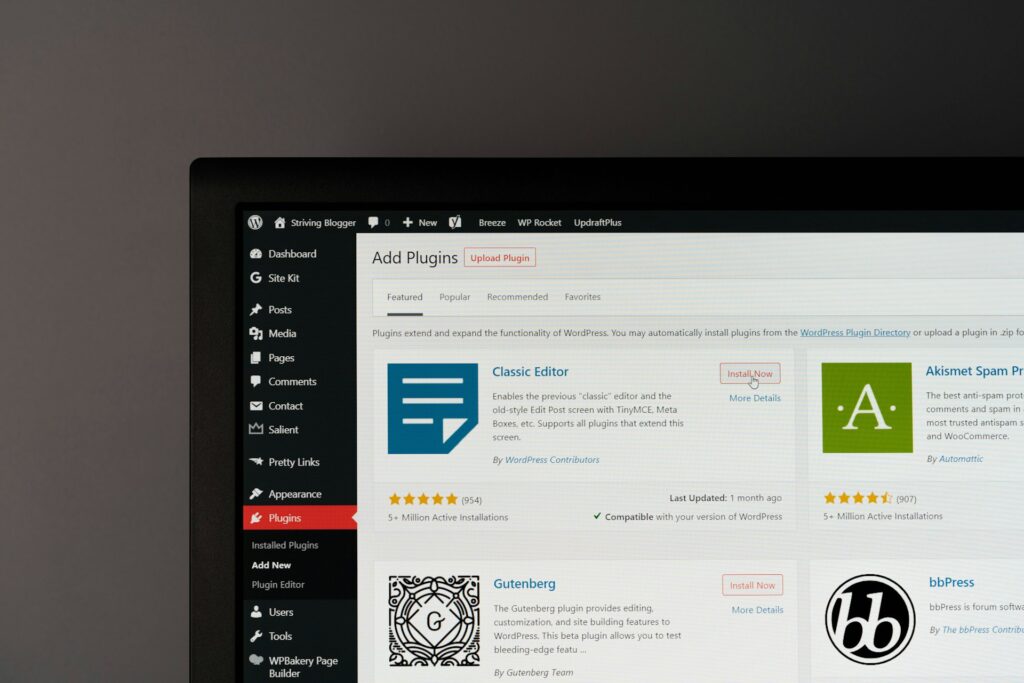
「おすすめとはいえ、設定が難しかったら意味ない…」「下手に触ってエラーが出たら怖い…」
そんな不安を持つ方も多いと思います。
ここでは、私自身がWordPress初心者だった頃に実際に導入して“問題なかったプラグイン”の特徴と、つまづかないためのコツをまとめました。
設定が難しい?初期設定だけでOKなものを選ぼう
多くのプラグインは「インストールしてONにするだけ」で基本的な機能が使えます。
設定が複雑なものでも、初心者向けに「推奨設定」が用意されているケースが多いです。
| プラグイン名 | 初期設定の難易度 | 解説 |
|---|---|---|
| Yoast SEO | ★★☆☆☆ | 日本語化済み、初期ウィザードあり |
| WP Fastest Cache | ★☆☆☆☆ | 有効化後ONにするだけで高速化 |
| All in One WP Security | ★★★☆☆ | 難しそうに見えるが「基本設定」だけでOK |
| UpdraftPlus | ★★☆☆☆ | 初期設定後は自動化されて便利 |
実体験:
初期の頃は「難しそうだから」と敬遠していたAll in One WP Securityも、実際はチェック項目を数か所ONにするだけでOKでした。
不要な項目まで設定しようとして迷子になるより、まずは“推奨だけ”やってみるのがおすすめです。
英語ばかりで不安?日本語対応&自動化で安心なプラグイン
WordPressのプラグインは海外製が多く、言語の壁が原因で挫折する人も少なくありません。
でも実際には、以下のように日本語対応・視覚的にわかりやすいUIのものが増えています。
| 不安な点 | 解消できるプラグイン | 理由 |
|---|---|---|
| 英語表記が多くて読めない | WP Multibyte Patch/UpdraftPlus | 日本語化済み、設定も直感的 |
| どの項目を触ればいいか分からない | All in One WP Security | 重要項目は「おすすめ」タブで明示 |
| 手動でやるのが大変そう | EWWW Image Optimizer/Akismet | 自動処理・メンテ不要設計 |
実体験:
Yoast SEOは一部英語のままですが、ライト表示(赤・黄・緑)で改善点が一目で分かるのがすごく助かりました。
内容が分からなくても、「緑になればOK」なので直感的に使えます。
不具合が出たら?トラブルになりにくい安全な導入手順
不安なのは「入れてエラーが出たらどうするの?」という点ですよね。
でも、以下の手順を踏めば、初心者でもほぼ安全に導入できます。
失敗しない導入ステップ
- 新規プラグインを入れる前に「バックアップ」をとる → UpdraftPlusで簡単保存。
- 1つずつ導入・有効化し、都度確認する → 一度に複数入れない。
- 表示や動作に異常があれば即「無効化」する → 管理画面からワンクリックでOK。
- 不明なときは「プラグイン名+エラー」で検索 → 公式フォーラムやQ&Aがヒットしやすい。
実体験:
過去にキャッシュ系プラグインを複数入れて、記事が真っ白になる不具合が発生したことがあります。
でもバックアップをとっていたおかげで、すぐに復元できました。
以降は「キャッシュは1つまで」というルールを守っています。
ここでの学び
- 設定の難易度は「推奨設定」だけで使えるものが大半
- 日本語対応・UIが優しいプラグインを選べば、初心者でも安心
- バックアップ&1つずつ導入で、トラブルのほとんどは防げる
次章では、これらを踏まえた「目的別おすすめセット」を紹介します。
あなたにぴったりの組み合わせが、すぐに見つかります。
【目的別まとめ】あなたに合った“最適な導入セット”はこれ!

ここまでで「入れるべきプラグイン」や「導入の不安」はかなりクリアになってきたかと思います。
とはいえ、「結局どれを入れたらいいの?」と感じている方のために、目的別に“失敗しない組み合わせ”を具体的にご提案します。
すべて私が実際に使って問題なかった構成なので、安心してそのままマネできます。
表示速度が遅い… → キャッシュ+画像最適化で“軽いサイト”を作ろう
| 用途 | 推奨プラグイン | 理由 |
|---|---|---|
| キャッシュ処理 | WP Fastest Cache | ボタン操作だけで即導入。PageSpeed改善実績あり。 |
| 画像圧縮 | EWWW Image Optimizer | 自動で画像圧縮+WebP変換。放置OK。 |
| 不具合防止 | UpdraftPlus(バックアップ) | 万が一に備えて、導入前後に必ず保存。 |
実体験:
上記構成で、GTmetrixスコアが「E→A」へ改善。画像サイズが半分以下になり、モバイルでも表示が早くなりました。
SEO対策したい… → 内部最適化+目次で検索流入を底上げ
| 用途 | 推奨プラグイン | 理由 |
|---|---|---|
| メタ・構造化 | Yoast SEO | 投稿画面でタイトル・説明を直感的に設定可。 |
| 目次作成 | Table of Contents Plus | 自動生成で見出しにリンク、SEOにもUXにも有効。 |
| パフォーマンス | WP Fastest Cache | SEOにも直結する「表示速度」に寄与。 |
実体験:
記事のクリック率が目次導入前より約20%アップ。
特にスマホでの滞在時間が伸びたのを実感しています。
バックアップが不安… → 自動保存で“最悪の事態”に備える
| 用途 | 推奨プラグイン | 理由 |
|---|---|---|
| 自動保存 | UpdraftPlus | 一度設定すれば、クラウド保存も可能。 |
| セキュリティ | All in One WP Security | ログイン制限・WAF対応で不正侵入対策に◎ |
| 日本語環境最適化 | WP Multibyte Patch | 日本語サイト運用の不具合リスクを最小限に。 |
実体験:
一度テーマ更新時にサイトが真っ白になりましたが、UpdraftPlusで数分で復旧できました。
バックアップの安心感は本当に大きいです。
とにかく簡単に始めたい… → “最低限3つ”の導入セット
「まずはブログを動かしてみたい」という方には、最小構成で安全かつ快適な運用を実現するセットがおすすめです。
| 用途 | 推奨プラグイン | 理由 |
|---|---|---|
| SEO対策 | Yoast SEO | 初期から正しい構造で運用できる。 |
| 表示高速化 | WP Fastest Cache | 表示速度の改善はユーザー満足にも重要。 |
| バックアップ | UpdraftPlus | トラブルに備えた基本中の基本。 |
補足
この3つで、速度・SEO・安全性の基礎が完成します。
あとから必要に応じて目次や画像圧縮を追加すればOKです。
まとめ|この10個だけで、WordPressの不安がグッと減ります
WordPress初心者にとって、「プラグイン選び」は不安や混乱の元になりやすい部分です。
ですが、この記事でご紹介した厳選10選と目的別の導入セットを活用すれば、以下のように必要な機能をシンプルに・安全に実現できます。
本記事のまとめポイント
- プラグインは“入れすぎ”が逆効果。目的別に厳選10個でOK
- 初心者でも導入しやすい日本語対応&自動処理系を中心に紹介
- 実体験ベースで“失敗しない組み合わせ”を目的別に提案
- SEO・表示速度・セキュリティ・バックアップすべて網羅済
- 最低限は「Yoast SEO+WP Fastest Cache+UpdraftPlus」からで十分
比較に迷ったら、まずは「表示速度」「安全対策」「SEO」の3本柱から始めましょう。
それだけで、読者にもGoogleにも信頼されるブログ運営がスタートできます。
今すぐできるアクション
気になったプラグインを1つ選び、インストールしてみましょう!
記事内の各プラグイン説明セクションには、特徴・設定方法・注意点まで掲載済みです。
迷ったときの導線は記事中にすべて揃っています。
関連記事
サーバー契約からWordPressの初投稿まで、初心者でも迷わず進められるステップを丁寧に解説しています。
【初心者必見】WordPress初期設定7選|最初にやらないと損する基本まとめ
WordPressをインストールした直後にやるべき初期設定を、セキュリティ・SEO・運用効率の観点から整理。プラグイン導入前に設定しておくべき項目が理解できます。
【初心者でも安心】WordPress初期設定ガイド|あとで変えられる項目・注意すべき項目はココ!
「とりあえず始めたいけれど、後から変更できる設定が分からない」という不安を解消。プラグイン導入前後の調整にも対応できる内容です。
WordPressプラグインの更新・削除・管理方法まとめ|安全に運用するための基本ルール
プラグインを入れた後に必ず必要となる「更新・削除・管理」の実践的な解説記事。サイトの不具合やセキュリティリスクを防ぐ視点から、運用段階での最適な管理手順を紹介します。
あなたのWordPressライフが、安心・快適で、続けやすいものになりますように。
次はあなたの番です。一歩ずつでOK、まずは1つインストールから始めてみましょう。
この記事を書いた人|Takanori Ito
ピアニスト・作曲家として活動しながら、「音楽で生きる道をひらく」をテーマに、
ブログ・BGM制作・収益化の実践情報を発信中。
▶︎ 筆者プロフィールはこちら