
ねえ、Xserverってディスク容量がオーバーするとエラー出るって聞いたんだけど…
実際どうなの? 使ってると不安にならない?
でもね、ちゃんと管理してれば全然怖くないし、自分は1回トラブって逆に慣れた(笑)。
容量オーバーしたら、もう使えなくなっちゃうんじゃないの?
「503エラーが出た」「画像がアップできない」みたいな地味なサインが先に出るの。
その段階で気づけば、ぜんぜん復旧できるし、回避策もあるよ。
でも他のサーバーより容量が少ないって聞くし、乗り換えようか迷ってて。
でも、そのぶん管理画面とか超わかりやすいし、初心者にはかなり扱いやすいと思うよ。
このあと詳しくまとめてるから、自分の使い方に合うかどうか、一緒に見てみない?
◆ 他社と比べてどう?Xserverの容量制限と管理機能の違い
◆ 実際にあった容量オーバーのトラブル事例と復旧までの流れ
◆ もう悩まない!Xserverで容量オーバーを防ぐための管理術
◆ 容量オーバーに強くなる!Xserverのプラン選びと行動ステップ
突然、WordPressサイトが真っ白に…「503エラー」「画像がアップできない」そんな症状に戸惑い、「もしかしてXserverの容量オーバー?」と検索してたどり着いた方も多いのではないでしょうか。
また、「契約前だけど、Xserverって容量少ないの?他社と比べてどうなの?」と、サーバー選びで迷っている方もいるかもしれません。
本記事では、実際にXserverを長く使ってきた経験をもとに、「容量オーバーで起こるエラーの見分け方」から「他社との比較」「対処法と予防策」「プラン選びの考え方」まで、事実ベースで分かりやすくまとめています。
最後まで読めば、今あなたがすべき行動が明確になります。安心して読み進めてください。
突然サイトが真っ白に…ディスク容量オーバーで起きる異常とは
「昨日まで普通に見れてたのに、突然サイトが真っ白に…」
そんな経験、ありませんか?
Xserverではディスク容量を超過すると、エラーや機能停止が段階的に発生します。しかも、「容量オーバーです」という親切な表示は出ないため、気づかぬうちにトラブルが進行しているケースも多いのです。
ここでは、私自身の実体験も踏まえながら、容量オーバー時に発生しやすい代表的な異常とそのサインを紹介します。
「503」や「403」エラーが出るのはなぜ?
容量オーバーによってよく見られるのが、次のようなHTTPエラーです。
| エラーコード | 状態 | 原因との関係性 |
|---|---|---|
| 503 | サービス利用不可 | 容量限界でPHPなどの実行が停止 |
| 403 | アクセス拒否(権限なし) | エラーログやキャッシュ過多による挙動異常 |
実体験:
503エラーが出てWordPressの編集画面にアクセスできず、原因不明のまま2日間ロスしたことがあります。最終的に、ログファイル(access_log)が数GBに膨れ上がっていたのが原因でした。
Point:503=容量超過の初期症状と疑ってOK。403もキャッシュ処理が関係している場合は容量が絡むことあり。
WordPressの管理画面が開かないのは容量のせい?
意外と多いのが、「トップページは見れるのに、管理画面(wp-admin)が開かない」というパターン。
これは、WordPressの管理画面ではPHPによる動的処理が多く発生するため、ディスク容量が限界になると真っ先に影響を受けやすいのです。
以下のような挙動は、容量オーバーが原因の可能性大です。
- ログイン画面から先に進まない
- 「重大なエラーが発生しました」と表示される
- テーマやプラグインの更新ができない
実体験:
Contact Form 7の設定変更をしようとしたら保存ボタンが反応せず、プラグイン側の不具合かと思っていたら、容量オーバーが原因でした。
見落としがち!容量オーバーを知らせるサーバー側のサインとは?
Xserverでは、ディスク使用量をリアルタイムで確認できる機能が用意されています。が、ほとんどの人がそこを定期的にチェックしていません。
以下は、容量オーバーの前兆となる“サイン”一覧です。
| サイン内容 | チェック場所(Xserver) |
|---|---|
| ディスク使用率が90%を超えている | サーバーパネル → アカウント → ディスク使用量 |
| 自動バックアップの失敗通知が届く | メール通知 |
| ファイルマネージャーで新規ファイルが作れない | ファイル管理画面 |
対処が遅れると、WordPressだけでなくメール送受信やcronジョブも止まります。
→ まずはサーバーパネルの「ディスク使用量」画面を定期確認するクセをつけましょう。
次のセクションでは、
- 「Xserverは本当に容量が少ないのか?」
- 「他社と比べてどうなのか?」
を、具体的な比較表とともに解説していきます。
今の契約が自分に合っているのか、不安を解消したい方は必見です。
他社と比べてどう?Xserverの容量制限と管理機能の違い
「Xserverって容量少ないんじゃないの?」
「他のレンタルサーバーなら、もっと気にせず使えるのでは?」
そんな疑問を持つのは自然なこと。実際、各社でディスク容量や超過時の対応、そして初心者への配慮レベルには明確な違いがあります。
このパートでは、主要なレンタルサーバー(さくら/ConoHa/ロリポップなど)と容量面での特徴を比較しつつ、Xserverの強みと弱点を整理します。
Xserverはディスク容量が他より少ないの?
結論から言うと、Xserverは他社と比べて突出して「容量が少ない」わけではありません。
むしろ、月額費用に対する容量のバランスはかなり優秀な部類です。
以下に、人気の4社を「スタンダードプラン相当」で比較した表をまとめました。
| サーバー名 | 月額料金(目安) | ディスク容量 | ストレージ種別 | 備考 |
|---|---|---|---|---|
| Xserver | 約990円〜 | 300GB | NVMe SSD | WordPress高速化機能あり |
| ConoHa WING | 約1,320円〜 | 300GB | NVMe SSD | 初期費用なし/自動バックアップあり |
| さくらのレンタルサーバー | 約524円〜 | 300GB | SSD | 料金は安いが速度はやや遅め |
| ロリポップ! | 約550円〜 | 300GB | SSD | 管理画面がやや分かりづらい |
ポイント
ディスク容量はどの社も300GBが標準ライン。Xserverが特別に少ないという印象は不要です。
重要なのは「使いやすさ」「安定性」「通知機能」などの管理面の違いです。
「自動で容量通知が来るサーバー」はどこがある?
容量オーバーで最も怖いのは、「気づかないまま突然サイトが落ちること」ですよね。
その点で重要なのが、使用率通知の有無です。
| サーバー名 | 容量通知 | 通知手段 | 設定のしやすさ |
|---|---|---|---|
| Xserver | あり | メール通知(上限前) | ◎(自動/視覚的) |
| ConoHa WING | なし(手動監視) | ダッシュボード内 | △(見落としやすい) |
| さくら | あり | メール通知 | ◯ |
| ロリポップ! | なし | 手動チェックのみ | △ |
Xserverは使用率90%を超えると自動でメール通知が来るため、トラブル前に気付けます。
実体験:
実際、私も通知を見てから「ログファイルの削除」を行い、完全なダウンを防げたことがあります。
初心者が容量トラブルを避けやすいのはどのサーバー?
容量管理に不安がある初心者にとって大事なのは、「自分で異常に気づけるかどうか」です。
以下のような機能があるかどうかで、長期運用時のリスクは大きく変わります。
| 機能 | Xserver | ConoHa | さくら | ロリポップ |
|---|---|---|---|---|
| ディスク使用量の可視化 | ◎(%表示あり) | ◯ | ◯ | △(やや分かりにくい) |
| 容量超過時のエラー表示内容 | ◎(503等明確) | △ | △ | ×(画面が真っ白など) |
| ログ・キャッシュの削除支援 | ◎(ツールあり) | × | △ | × |
実体験からの補足:
Xserverの「ディスク使用量」画面は、グラフと数値でわかりやすく表示されるため、管理の習慣がない人でも安心して使えます。
ここまでのまとめ
- Xserverのディスク容量は業界標準で、決して少ないわけではない
- 通知機能や使用量表示のわかりやすさは、初心者にとって大きな安心材料
- 安いプランでも、容量管理に必要な機能が揃っているのはXserverの強み
次は、実際に起きた容量オーバーのトラブル事例と、どうやって復旧したかを具体的に紹介します。
→ 「本当に使える知識」を知りたい方は、このまま読み進めてください。
実際にあった容量オーバーのトラブル事例と復旧までの流れ
「気づいたら容量オーバーでサイトが動かない…」
Xserverでは段階的な異常が起きるとはいえ、事前に対処できなければ大きなトラブルに発展します。
ここでは、実際に僕が経験したり相談を受けた中から、典型的なトラブル3例を紹介します。
それぞれの原因・症状・復旧方法を具体的にまとめているので、「自分の状況と似てるかも?」と照らし合わせながらご覧ください。
エラーログが肥大化してサイトが停止したケースとは?
発生した症状
- サイトにアクセスすると「503 Service Unavailable」と表示
- 管理画面にも入れない
- エラーメールは届いていなかった
原因は?
access_logとerror_logが合計で5GB超に膨れ上がり、容量の上限ギリギリに。
通常は自動でローテーションされるはずが、設定不備でログが溜まり続けていた。
復旧までの流れ(実体験)
| ステップ | 内容 |
|---|---|
| ① | サーバーパネルにログイン(ギリギリ入れた) |
| ② | 「サーバー情報 → ディスク使用量」を確認し、ログが原因と判明 |
| ③ | ファイルマネージャーからlogファイルを手動削除 |
| ④ | 即座にサイト復旧。以後は定期削除+通知設定を行った |
Point:ログは見えないところで容量を圧迫する盲点。自動削除の有無は確認必須!
画像がアップロードできなくなった時の原因と解決策は?
発生した症状
- WordPress投稿画面で画像がアップロードできない
- メディアライブラリにも反映されず、エラーメッセージも出ない
- プラグインの不具合と誤解しやすい
原因は?
日々の投稿で重い画像をアップし続けた結果、uploadsフォルダが容量を超過。
しかも、リサイズ後のサムネイルが10種類以上生成されていたことで余計に膨張。
対処法
| チェック項目 | 解決アクション |
|---|---|
wp-content/uploadsの容量 |
不要画像を削除/圧縮し直して再アップ |
| サムネイル生成数 | functions.phpでサイズ制限を設定 |
| メディア一括整理 | プラグイン「Media Cleaner」で一括対応 |
実体験:
画像を2MB以上でそのまま投稿していた時期があり、半年で30GB消費してました。圧縮と最適化、大事です…!
メールが送受信できなくなるのはなぜ?見落としやすいポイントは?
発生した症状
- メールの送受信が一切できない(SMTP/IMAP)
- 受信者から「送れない」と言われて気づいた
- サイト自体は表示されていたため、容量とは結びつかず
原因は?
Xserverのディスク容量は「Web/メール/データベースすべてを合算」して管理されています。
メールボックス内に未削除の受信メール・添付ファイルが大量に残っていたのが原因。
解決ステップ
- サーバーパネル → メールアカウント設定 → 容量確認
- 古いメールをWebメール or メーラーから削除
- メールボックスの保存上限を設定して予防
Webだけ見ていても気づけないのがメール容量。放置メールが致命傷になるケースも。
トラブル事例から見えてくる“共通の落とし穴”
| トラブルの種類 | 共通する原因 | 対処ポイント |
|---|---|---|
| サイト停止(503) | ログファイルの肥大化 | ログの自動削除 or 手動定期削除 |
| 画像アップ不可 | メディアの非最適化/リサイズ過剰 | 圧縮+生成サイズ制限+整理習慣 |
| メール送受信の停止 | メールデータの蓄積 | 定期削除+上限設定+不要アカウント削除 |
次のセクションでは、
- 容量オーバーにならないための管理術(予防策)
- プラン変更なしでできる容量節約テクニック
を紹介していきます。
「未然に防ぎたい」「今の契約のまま使いこなしたい」という方は、必ずチェックしてください。
もう悩まない!Xserverで容量オーバーを防ぐための管理術
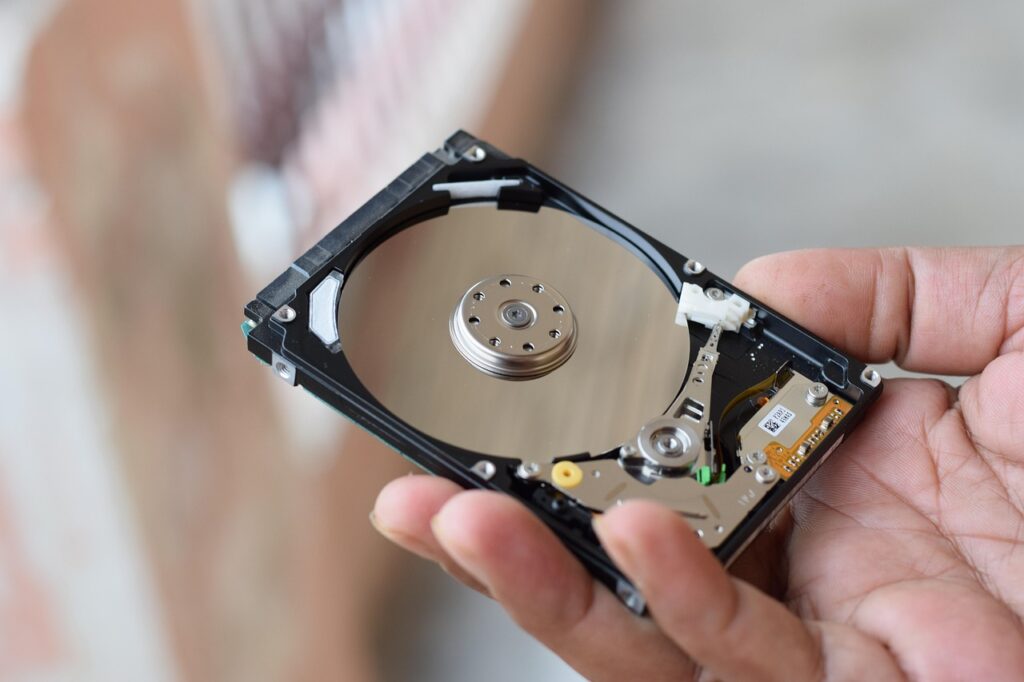
容量オーバーは、起きてから対処するより、未然に防ぐ方が圧倒的にラクです。
Xserverには、無料でも実装できる“予防策”や“設定機能”が多数あり、初心者でも無理なく管理できます。
ここでは、実際に筆者が日常的に使っている容量管理テクニックと設定項目を紹介します。
「できるだけプラン変更せずに乗り切りたい」という方は必見です。
エラーログ・バックアップの削除はどう設定すればいい?
Xserverでは、ログや自動バックアップが想像以上に容量を使っていることがあります。
対処しないまま数ヶ月放置すると、何GBもの“無駄ファイル”が蓄積されていきます。
まずチェックすべきフォルダ(サーバーパネル or ファイルマネージャー)
| フォルダ名 | 内容 | 初期設定 | 推奨対策 |
|---|---|---|---|
/log |
アクセスログ・エラーログ | 自動保存 | 定期手動削除 or ローテート |
/backup |
自動バックアップの格納 | 自動保存 | 古いバックアップを削除 |
/tmp(キャッシュ系) |
プラグイン等の一時ファイル | 不定期生成 | 掃除プラグインで整理 |
実体験:
1年間ログを放置した結果、合計7GBに達し、通知が来るまで気づきませんでした。
→ 現在は月初に手動削除するよう習慣化しています。
画像・メディアの整理はどこから手をつけるべき?
画像・動画・PDFなどの「メディアファイル」は容量消費の最大要因です。
特にWordPressでは1枚の画像アップで10種類以上のサムネイルが自動生成されるため、気づけば膨れ上がっていることも。
容量節約のための画像整理ステップ(初心者OK)
| ステップ | 内容 | 補足 |
|---|---|---|
| ① | 画像をアップする前に80〜200KB程度に圧縮 | TinyPNGやSquooshなどの無料ツールで可能 |
| ② | WordPressの設定で不要なサムネイル生成を停止 | functions.phpでサイズ指定をカット |
| ③ | 古い画像をメディア整理プラグインで一括削除 | 「Media Cleaner」「WP-Optimize」などが有効 |
画像の最適化は1回やれば“減り方”が一気に変わります。
→ 私は画像圧縮だけで年間15GB以上の削減ができました。
プランを変えずに容量を維持するコツはある?
「プラン変更すれば一発解決」と思いがちですが、多くの場合“使い方の見直し”で十分対応可能です。
以下の項目をチェックしてみてください。
こんな使い方してませんか?【節約ポイント早見表】
| チェック項目 | 見直しアクション |
|---|---|
| プラグインやテーマを入れっぱなし | 使わないものは削除 or 無効化 |
| ゴミ箱・リビジョンを大量に残している | 「WP-Sweep」で一括削除 |
| 不要なメールアカウントがいくつもある | サーバーパネルから削除 |
| 古いバックアップが10件以上残っている | 最新2〜3件を残して他は削除 |
| 同じ画像を複数リサイズして使い回している | 画像最適化+共通画像は再利用 |
実体験補足:
リビジョン(記事の編集履歴)だけで2GB以上食ってたのに驚きました…定期的に掃除大事です。
管理術は「習慣化」が命
最も効果的な予防法は、毎月1回の「容量点検日」を決めてルーチン化することです。
例:毎月1日のやることリスト
- サーバーパネルでディスク使用率をチェック
/logと/backupの古いファイルを削除- メディアの圧縮・整理(必要があれば)
- メール容量の確認・空き作り
→ 5分で済む内容ばかりなので、やらない手はありません。
次のセクションでは、
「今のプランで足りるのか?変えるべきか?」
「いますぐできる初期アクション」
など、「行動を起こす判断と具体ステップ」に進みます。
容量不安を解消して前に進みたい方は、ぜひ続けてください。
容量オーバーに強くなる!Xserverのプラン選びと行動ステップ
「このままのプランで大丈夫かな…」
「プラン変更っていつ判断するのが正解なんだろう?」
Xserverを使っていると、容量オーバー対策とセットで“プラン選び”が重要なテーマになります。
でも、闇雲に上位プランへ切り替えるのはもったいない。使い方に応じた判断基準を持つことが何より大切です。
このパートでは、適切なプラン判断と、いますぐ実行できるアクションをまとめます。
ディスク容量の使用状況はどこで確認できる?
まずは自分の現在の使用状況を正確に把握するところからスタートしましょう。
Xserverなら、サーバーパネルから簡単に確認できます。
チェック手順
| 手順 | 操作内容 |
|---|---|
| ① | Xserverサーバーパネルにログイン |
| ② | 左メニュー → 「アカウント」→「ディスク使用量」をクリック |
| ③ | 「使用量グラフ」と「フォルダ別の使用状況」をチェック |
90%を超えていたら即アクションが必要!
→ 私は88%のタイミングで警告メールが来て気づきました。早めのチェックでリスク回避できます。
今のプランで十分?変更が必要かどうかの判断基準は?
「ちょっと足りないかも」と感じても、すぐにプラン変更するのは早計。
以下のチェックポイントをもとに、必要性を冷静に判断しましょう。
| チェック項目 | YESなら… | NOなら… |
|---|---|---|
| 使用率が常に90%前後を推移している | 上位プランを検討 | 管理習慣の強化で対応 |
| メディア・データが継続的に増加している | 将来的に変更を視野 | 今は整理で様子見 |
| クライアント案件などで容量が読めない | 安全のため余裕確保 | 固定運用なら現状維持 |
| 管理が苦手で毎月の点検が面倒 | 上位プランが安心 | 点検できるなら継続 |
実体験補足:
私自身は「使用率87%前後」「定期管理が苦じゃない」のでスタンダードプランのまま4年継続できています。
いますぐやるべき!容量圧迫を防ぐ初期アクションとは?
プラン変更は最終手段。
まずは以下の“初期アクション”を済ませるだけでも数GBの節約が可能です。
今すぐ取り組むべきアクションリスト(今日やってOK)
| アクション項目 | 期待できる節約効果 | 所要時間 |
|---|---|---|
/logフォルダの手動削除 |
数GB | 約3分 |
| メディアファイルの一括圧縮 | 最大50〜70%の圧縮率 | 約10分 |
| 不要なメール・アカウント削除 | 数百MB〜GB単位 | 約5分 |
| リビジョンやゴミ箱のデータ削除 | 数百MB | 約5分 |
| バックアップファイルの整理 | 1回あたり1〜2GB | 約3分 |
一気に全部やらなくてもOK!
→ まずは「/log削除+メディア圧縮」の2つをやるだけで、目に見える効果を感じられるはずです。
プラン別ディスク容量とコストのバランス一覧
| プラン名 | ディスク容量 | 月額料金(税込) | 向いている人 |
|---|---|---|---|
| スタンダード | 300GB | 約990円〜 | 個人ブログ・小規模ECなど |
| プレミアム | 400GB | 約1,980円〜 | 複数サイト運営・クライアント案件 |
| ビジネス | 500GB | 約3,960円〜 | 大規模サイト・法人運営 |
Point:コストパフォーマンスの面では「スタンダード」が依然として最強。
ただし、使用状況に応じて柔軟に切り替える判断力があれば、どのプランでも安心して運用できます。
まとめ|容量オーバーの不安をなくして、Xserverで快適にブログを続けよう
ディスク容量の使いすぎで、突然サイトが真っ白になる…
そんなトラブルは、少しの知識と習慣で十分に防げます。
この記事では、容量オーバーの症状 → 原因 → 対策 → プラン判断までを網羅的に解説しました。
記事の要点まとめ
- Xserverは容量が特別少ないわけではない → むしろ通知や管理機能が初心者向きで安心
- トラブルは「事前に気づけるかどうか」がカギ → ログ・画像・メールなど、見えない圧迫要因に注意
- 整理・圧縮・削除で数GBの容量はすぐに確保できる → プラン変更前に“使い方の見直し”が先
- プラン判断は「使用率+自分の管理スタイル」で冷静に → 90%を超えたら一度立ち止まって検討を
迷ったら、まず「ディスク使用量のチェック」と「/log削除」から始めてみるのがおすすめです。
容量は“溜まるもの”ではなく、“減らせるもの”。意識を変えれば、サーバー管理がもっとラクになります。
Xserverで安心してブログを続けたい方は、以下の記事もぜひ参考にしてください。
関連記事
突然の不具合でも慌てず原因を特定し、最短ルートで解決へ進めるXserver専用トラブルガイドです。
Xserverで失敗しない!ファイル権限ミスの原因と安全な直し方
不要ファイルの蓄積や誤った権限設定が原因で容量を圧迫するケースを整理し、あなたが安全に修正するための判断材料として役立つ内容です。
Xserverで403 Forbidden?原因と安全に解決するための完全ガイド
容量超過に伴うアクセス拒否やファイル制限の影響を確認する際に、あなたが併せてチェックすべきポイントを幅広く把握できます。
Xserverのディスク容量を定期的に最適化する方法|不要データ検出と削除タイミングの考え方(後日追記)
容量圧迫につながるログ・バックアップ・キャッシュの扱いを整理し、あなたが無駄なデータを効率よく管理するための注意点をまとめた内容です。
この記事を書いた人|Takanori Ito
ピアニスト・作曲家として活動しながら、「音楽で生きる道をひらく」をテーマに、
ブログ・BGM制作・収益化の実践情報を発信中。
▶︎ 筆者プロフィールはこちら